
Panier


Commandes
Si vous constatez que vous n'avez pas reçu de messages de notre part après commande, nous vous invitons à consulter vos courriers indésirables (spams).
En nous ajoutant à vos contacts, nos e-mails d'information sur vos commandes passeront directement dans votre boîte de réception principale et non plus en spams.
Il est également possible que l’adresse mail saisie lors de votre inscription soit erronée, n'hésitez pas à nous contacter par mail si vous n'avez reçu aucun message de notre part lors de la création de votre compte.
ATTENTION : En cas d'absence d'email de confirmation, il se peut que votre commande n'ait pas été enregistrée ou qu'il y ait eu un problème lors du paiement.
Pour vous en assurer, contactez le service client.
Vous avez encore besoin d’aide ?
Vous venez de valider votre commande et cette dernière a le statut soit :
- En attente du paiement par chèque,
- En attente de paiement par virement bancaire,
- Paiement accepté,
- Avec délai.
Vous avez la possibilité de l’annuler, pour cela :
1 - Cliquez sur « Historique et détails de mes commandes »,

2 - Cliquez sur « détails » à la fin de la ligne de la commande concernée.

3 - Vous avez accès à « Détails de la commande » qui récapitule les différents statuts de votre commande :
Vous avez la possibilité de cliquer sur ''Annuler la commande".
Ci-dessous un exemple avec un statut "Paiement accepté".

Ci-dessous un exemple avec un statut "En attente de paiement par chèque".

L’annulation d’une commande ne sera possible que si elle n’a pas encore été traitée par nos services.
À partir du moment où celle-ci a déjà été préparée, la commande n’est plus accessible à annulation.
Par ailleurs, il nous est impossible de modifier le contenu d’une commande (ajout ou remplacement d’article) ni son mode de livraison.
Pour toute demande de ce type, si son statut le permet, nous procèderons à l’annulation et au remboursement de votre commande sous forme de bon d’achat à utiliser pour réaliser une nouvelle commande à votre convenance.
À noter : les comptes clients ayant le statut de professionnel n'ont pas accès au bouton ''Annuler la commande''.
Vous avez encore besoin d’aide ?
Vous pouvez suivre l’évolution du statut de votre commande en vous connectant à votre compte client :
1 - Cliquez sur « Historique et détails de mes commandes »,

2 - Cliquez sur « détails » à la fin de la ligne de la commande concernée,

3 - Vous avez accès à « Détails de la commande » qui récapitule les différents statuts de votre commande.

et également au lien de suivi dans le cas d’une commande déjà expédiée.

En zoomant, vous pouvez constater que le numéro de suivi est un lien ( le numéro apparait en bleu lorsque vous passez la souris dessus) et vous dirige vers le site du transporteur où vous pouvez suivre son acheminement.


Vous avez encore besoin d’aide ?
Pour cela, nous vous invitons à vous connecter à votre compte client :
1 - Cliquez sur la rubrique « Historique et détails de mes commandes »,

2 - Cliquez sur « détails » à la fin de la ligne de la commande concernée,

3 - En bas de page, vous avez la rubrique « Ajouter un message » avec la possibilité de choisir un article dans le menu déroulant. Rédigez votre message dans l’encart dédié, puis cliquez sur « envoyer ».


Vous avez encore besoin d’aide ?
Les colis sont expédiés en 24 à 48h après réception de votre paiement (du Lundi au Vendredi hors jours fériés).
Ce délai de 48 heures, affiché sur la fiche produit, est indicatif et ne peut être réalisé que si TOUS les articles de la commande sont en stock, avec un délai d'expédition sous 48 heures.

À savoir
Nos stocks, composés de plus de 150 000 articles, sont mis à jour en continu (à chaque commande et réception).
Donc, si un produit est indiqué en stock vous êtes assurés qu’il l’est, vous pouvez le commander, il sera expédié par nos équipes sans délai.
Vous avez encore besoin d’aide ?
Certains articles peuvent ne pas être en stock au moment où vous les sélectionnez dans votre panier.
Ces articles sont classés comme articles « avec délai ».

Cependant, votre commande est validée avec l’acceptation du paiement. Cela veut dire que votre article est réservé.
Dans le cas d'une commande contenant des articles avec plusieurs délais d'expédition, c'est le délai le plus long qui s'applique à toute la commande, car celle-ci est expédiée en une seule fois, lorsque tous les produits commandés sont disponibles.

Dans tous les cas de figure, Waterconcept fera son maximum pour vous livrer dans les plus brefs délais.
Vous avez encore besoin d’aide ?
Dans le cas d'une commande régulière de consommables par exemple, cette fonction permet de placer directement dans le panier les références d'une précédente commande avec les mêmes quantités, sans avoir à effectuer la recherche des articles. Cela permet donc également de limiter le risque d'erreur de référence lors de la commande.
1 - Rendez-vous dans la rubrique "Historique et détails de mes commandes" de votre compte client,

2 - Cliquez sur "Commander à nouveau" de la commande concernée,


3 - Vous pouvez cliquer sur « afficher les détails » pour visualiser le ou les articles re-commandé.s.

Il convient ensuite de suivre les étapes habituelles pour la validation de votre commande (choix du lieu et mode de livraison, choix du mode de règlement etc...).
Vous avez encore besoin d’aide ?
Dans de très rares cas, selon la typologie des produits par exemple, il peut parfois arriver que nous soyons dans l’obligation d’expédier votre commande en plusieurs colis.
Dans ce cas, nous vous en informons par mail et vous communiquons toutes les informations vous permettant d’accéder au suivi de livraison.
Vous avez encore besoin d’aide ?
La facture est envoyée en pièce jointe du mail de confirmation du paiement.
Mais vous pouvez également la consulter et/ou la télécharger une fois connecté à votre compte client, en sélectionnant la rubrique "Historique et détails de mes commandes" :
Cliquez sur l’icône de la facture sur la ligne de la commande concernée,

ou
Cliquez sur ’’détails’’ de la commande concernée, puis sur ’’ Téléchargez votre facture au format PDF ’’.

Vous avez encore besoin d’aide ?
Puis-je utiliser une adresse de livraison différente de mon adresse de facturation lors de la validation de ma commande ?
Il est tout à fait possible de vous faire livrer à une autre adresse que votre adresse de facturation.
Pour cela, il existe 2 possibilités d’enregistrement de vos adresses :
1 – Soit l’enregistrement préalable des adresses :
Après connexion à votre compte client, cliquez sur la rubrique "Adresses et n° de téléphone" :
Vous avez la possibilité d’ajouter ou modifier les adresses de votre compte client et leur attribuer un alias afin de les identifier plus facilement lors de la commande.
Pour notre exemple, nous avons nommé l’adresse de livraison : « mon bureau » et l’adresse de facturation : « mon adresse ».
La procédure détaillée de création ou modification d’adresses est disponible ici : « modifier ou ajouter une adresse postale »
Une fois que les adresses ont bien été enregistrées, vous pouvez passer à la validation de votre commande.
Depuis le panier, validez votre commande en cliquant sur « Commander »
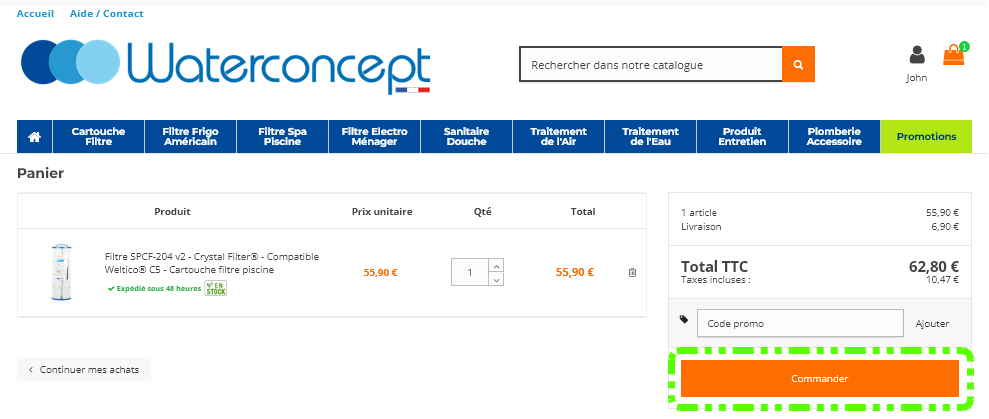
La première adresse que vous avez enregistrée est sélectionnée par défaut comme adresse de livraison.
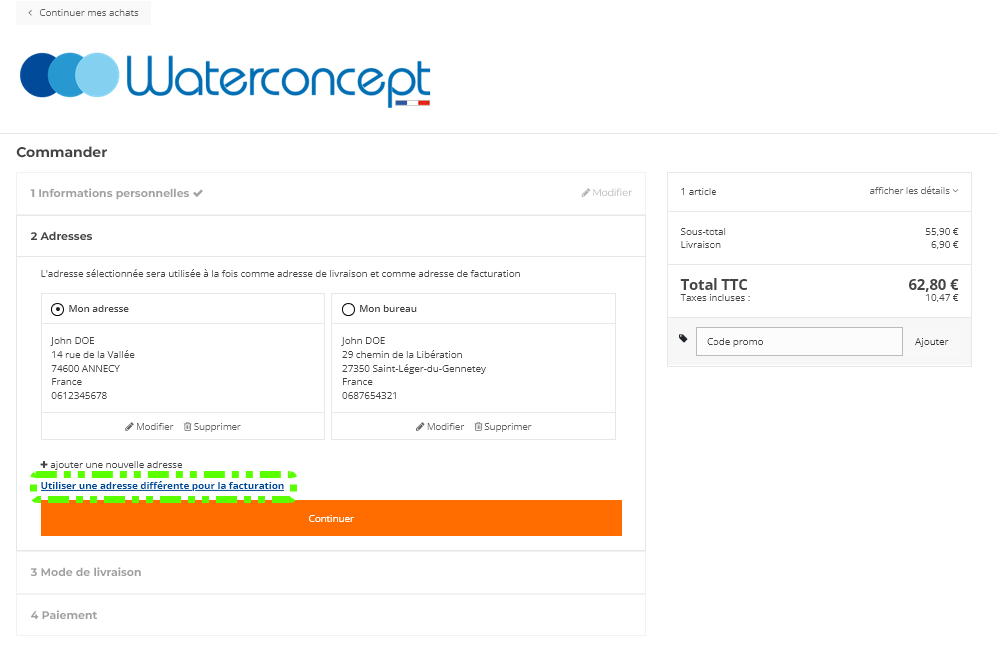
Cliquer sur « Utiliser une adresse différente pour la facturation »
La page suivante apparait :
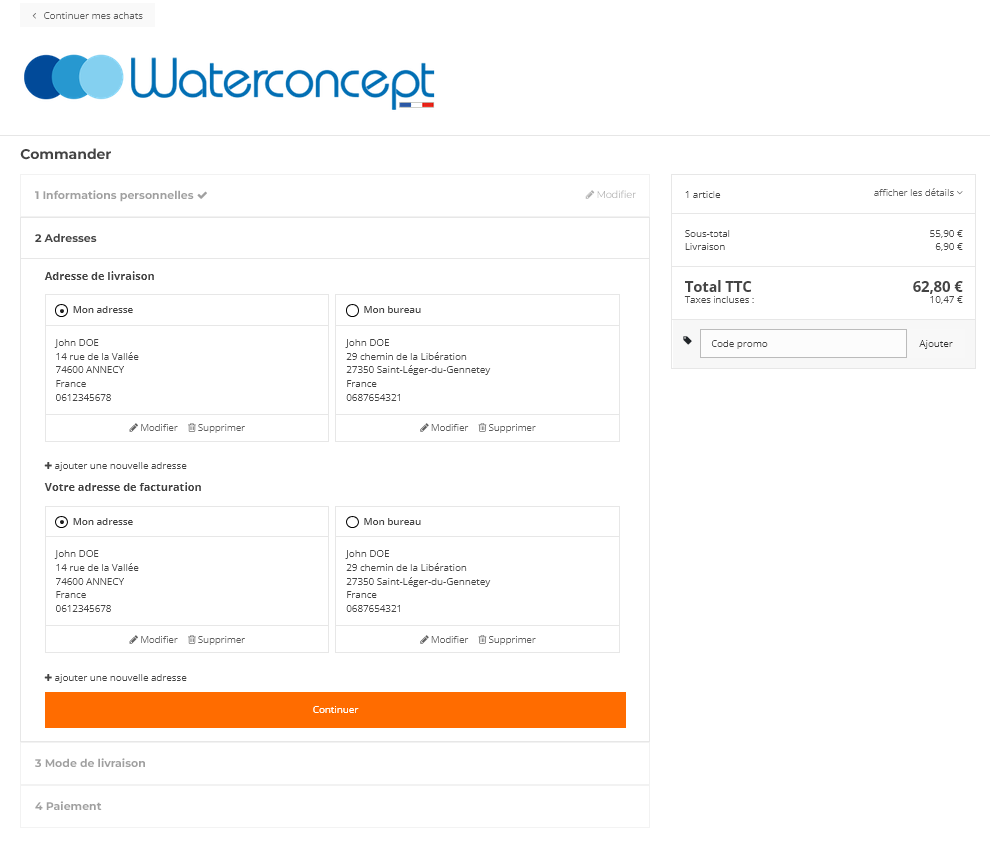
La première adresse que vous avez enregistrée est sélectionnée par défaut comme adresse de facturation.
À ce stade de la commande, vous pouvez sélectionner selon votre choix, l’adresse de livraison, puis l’adresse de facturation.
Poursuivez la validation de votre commande en cliquant sur « Continuer ».
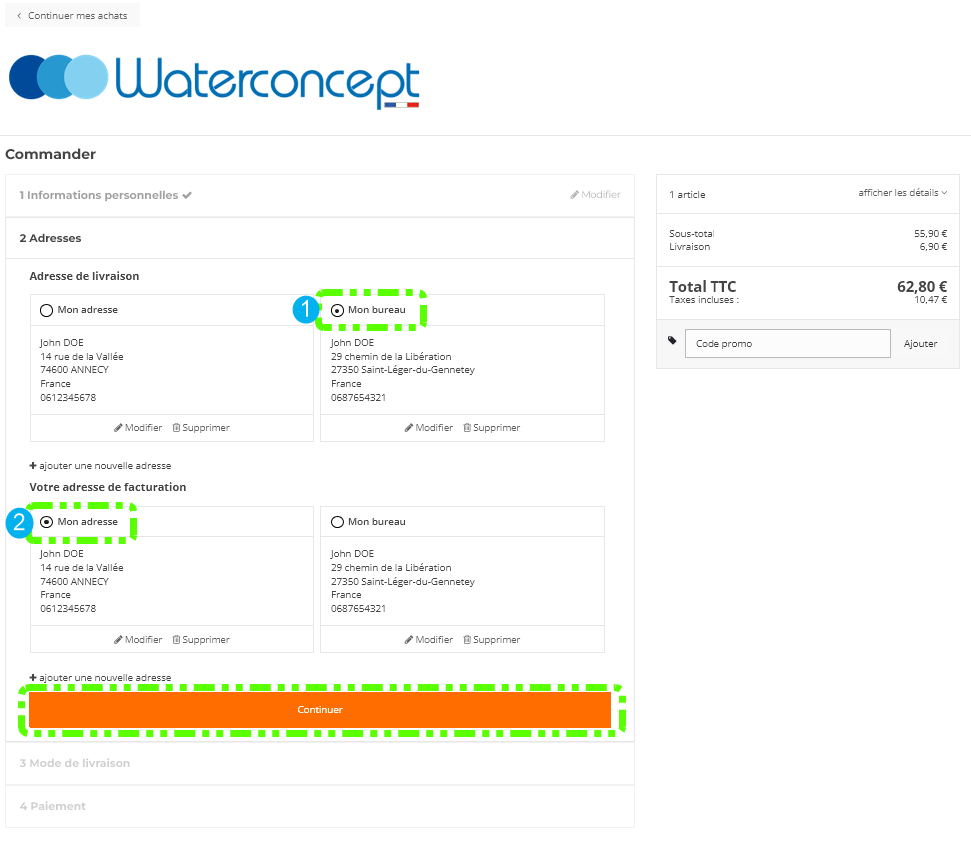
Ensuite, vous accédez, successivement, à la validation du mode de livraison et du mode de paiement.
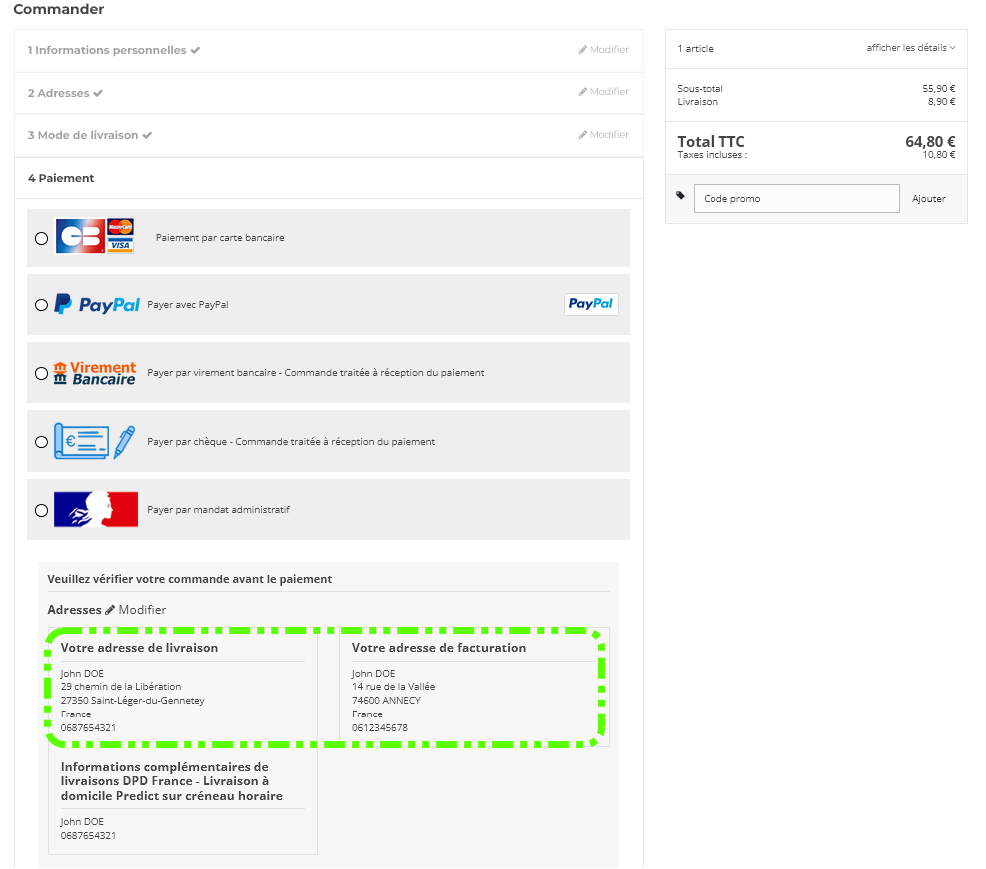
Lorsque vous êtes sur la page du choix de paiement, l’intégralité des éléments de votre commande sont annoncés.
Vous avez la possibilité de vérifier, entre autres, les adresses de livraison et de facturation et de les modifier si besoin.
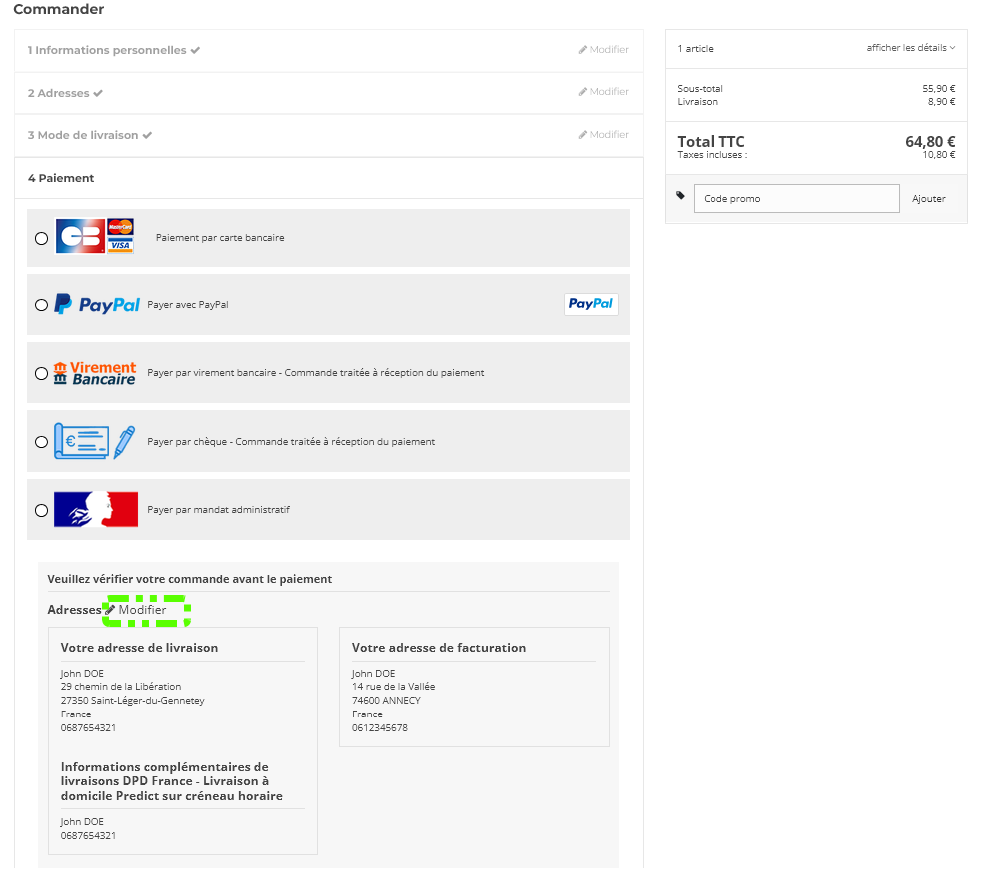
Vous avez toujours la possibilité de modifier les adresses en cliquant sur « Modifier » dans le bloc des adresses.
2 – Soit la création d’une nouvelle adresse lors de la validation de la commande :
Pour cela, valider le panier en cliquant sur « Commander »
La première adresse que vous avez enregistrée dans votre compte client est sélectionnée par défaut comme adresse de livraison.
La page suivante apparait :
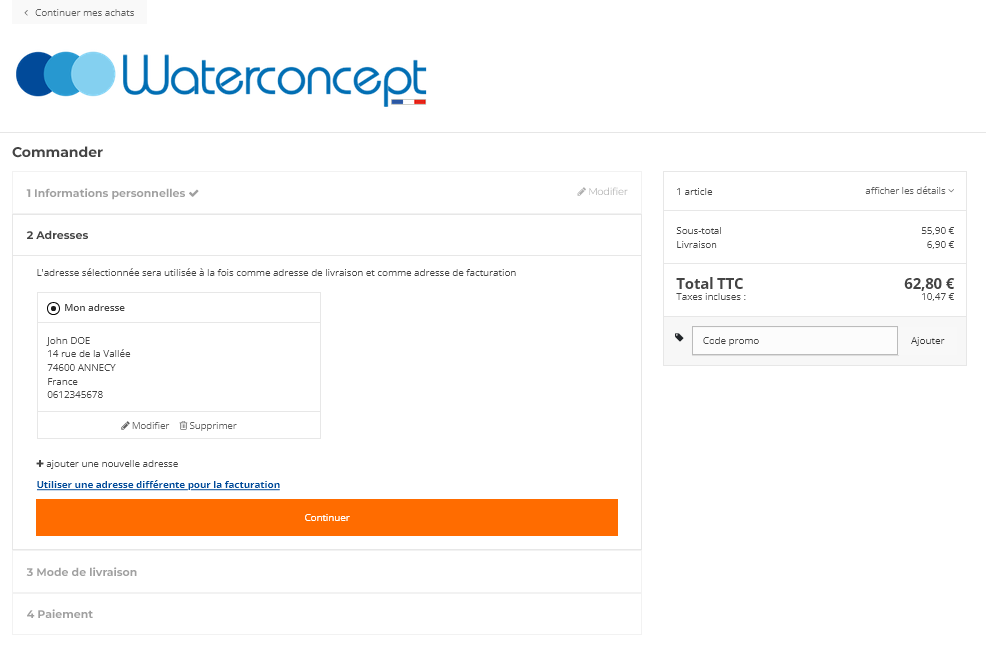
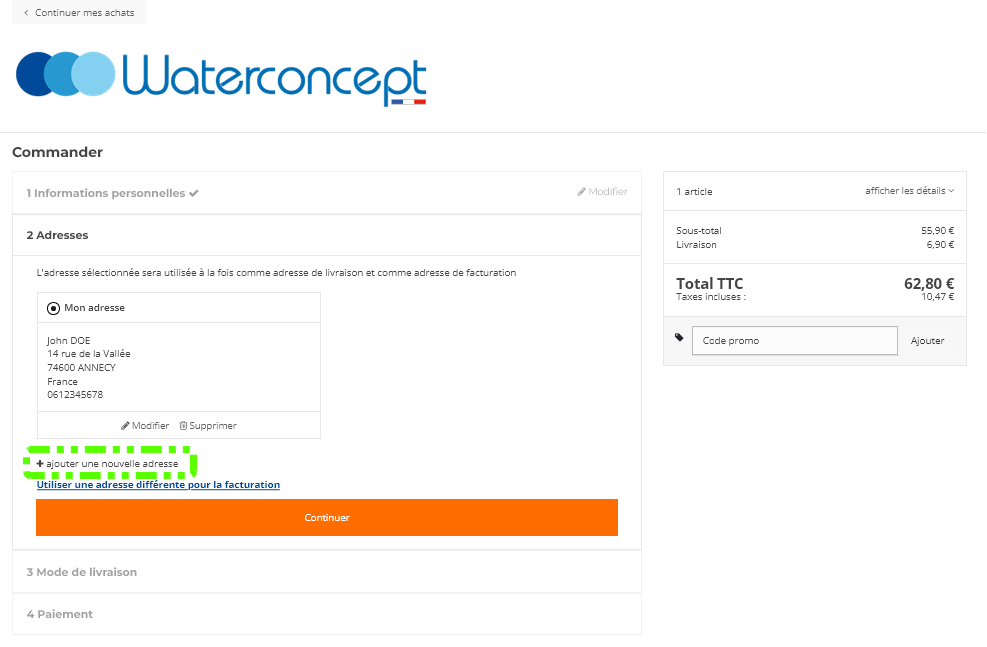
Cliquer sur « ajouter une nouvelle adresse »
La page suivante apparait :
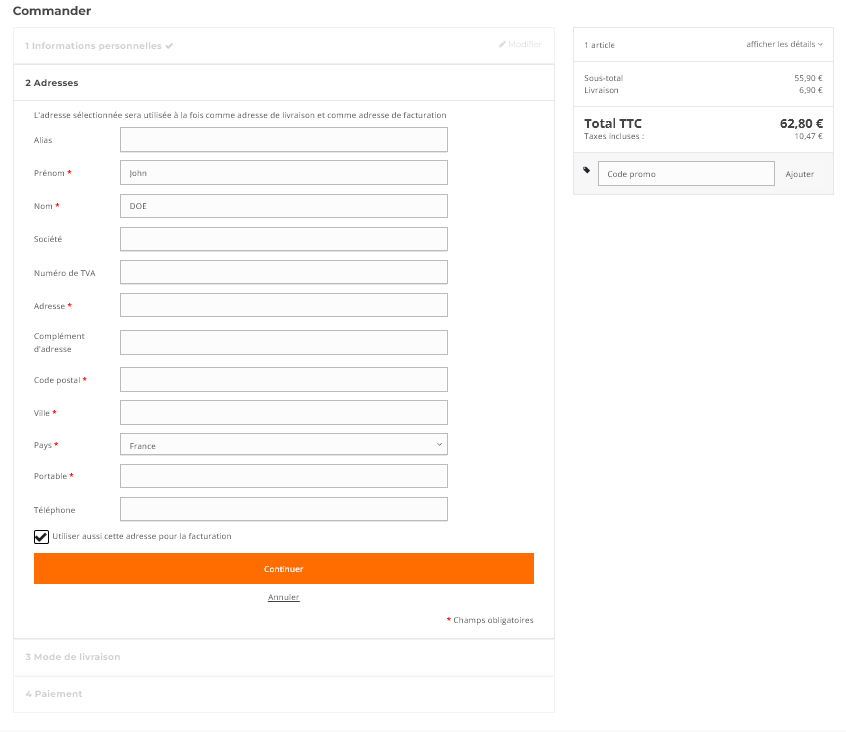
Renseignez les champs obligatoires.
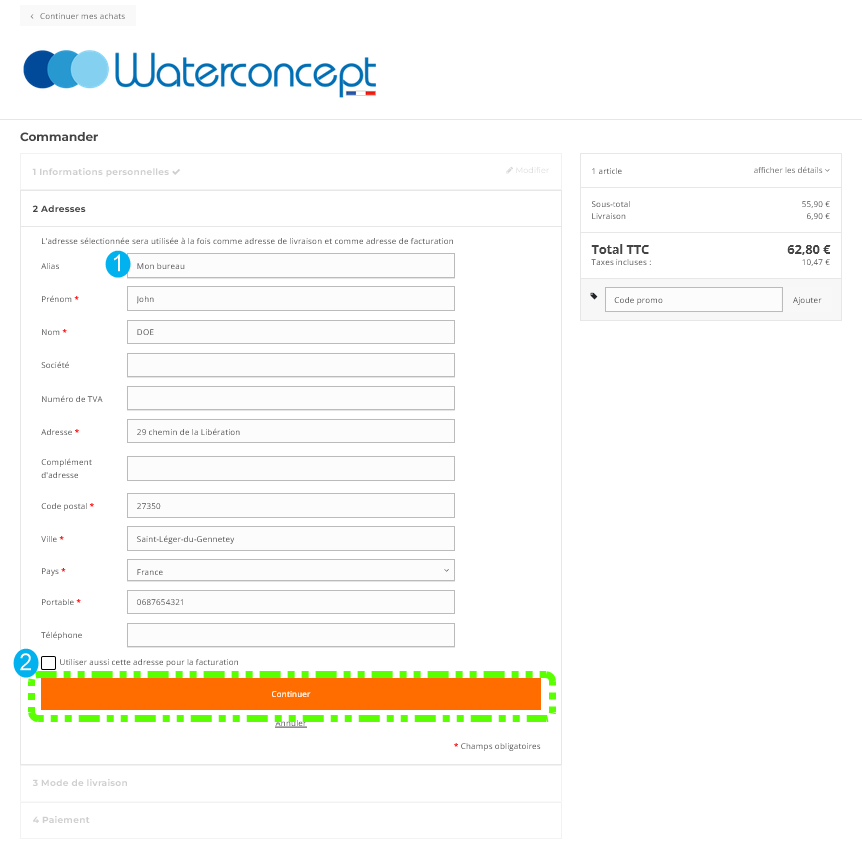
Vous avez la possibilité de nommer cette nouvelle adresse dans le champ « Alias » (au point 1),
Bien décocher la case « Utiliser aussi cette adresse pour la facturation » (au point 2)
puis cliquez sur « Continuer ».
La page suivante apparait :
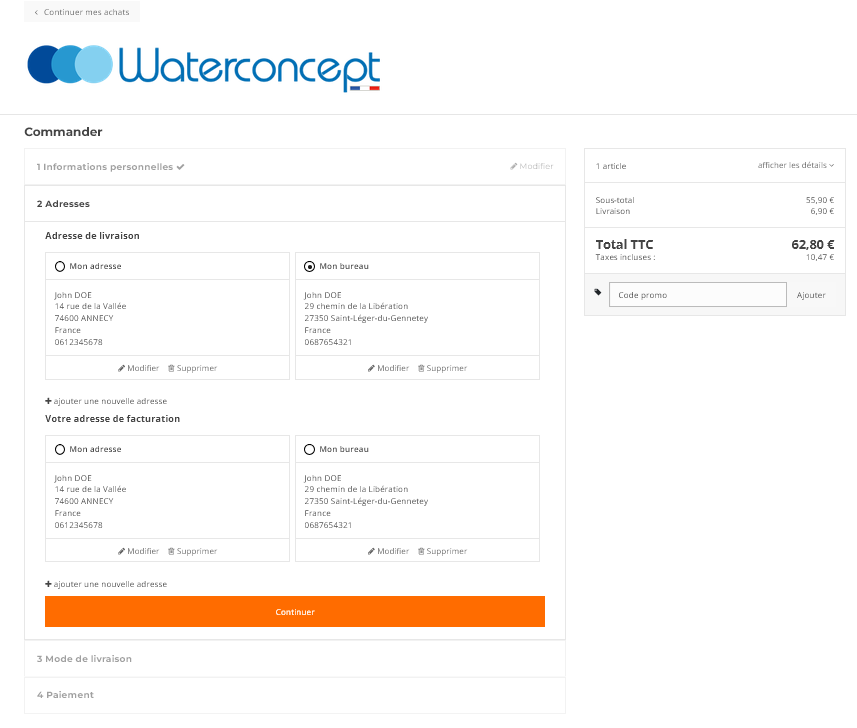
Vous pouvez, désormais, choisir l’adresse de livraison et l’adresse de facturation en sélectionnant les adresses de votre choix puis cliquer sur « Continuer ».
Pour l’exemple ci-dessous, l’adresse de livraison est « Mon bureau » et l’adresse de facturation est « Mon adresse ».
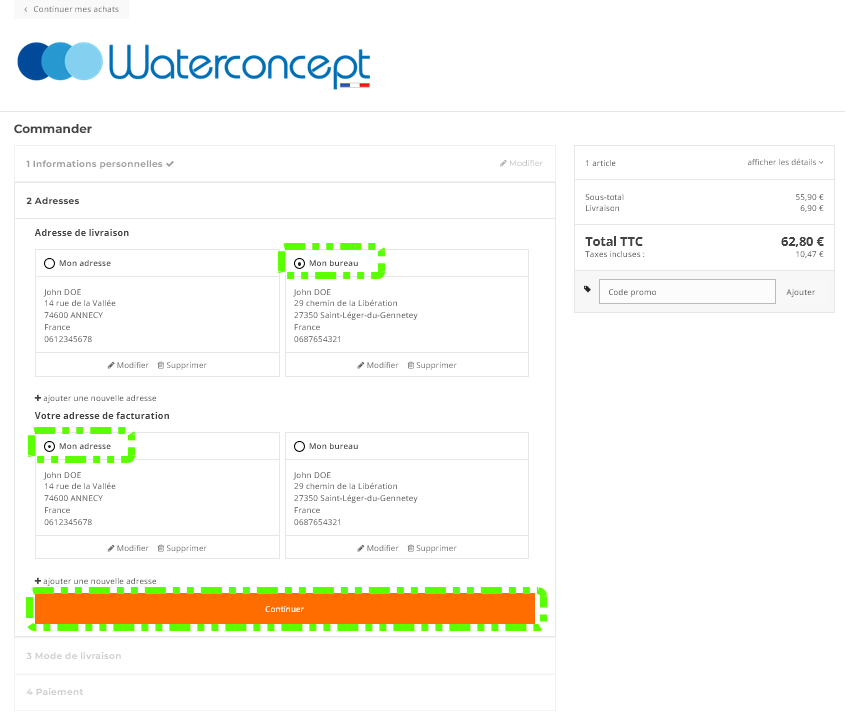
Vous accédez alors successivement à la validation du mode de livraison et du mode de paiement.
Lorsque vous êtes sur la page du choix de paiement, vous avez la possibilité de vérifier, entre autres, les adresses de livraison et de facturation.
Vous avez toujours la possibilité de les modifier en cliquant sur « Modifier » dans le bloc des adresses.
Vous avez encore besoin d’aide ?
Votre question n'apparaît pas ?